


Viele PC-Spieler von Battlefield 6 berichten derzeit von ungewöhnlich hoher CPU-Auslastung, was zu Framerate-Einbrüchen und höherer Prozessor-Temperatur führt. Dieses Problem zieht sich bereits seit der Battlefield 6 Beta und sogar Battlefield 2042 sowie über verschiedene Need for Speed Titeln, wurde bislang aber nicht flächendeckend vom Entwickler behoben. Glücklicherweise gibt es einen einfachen Workaround, mit dem du die CPU-Auslastung reduzieren und deine Spielperformance steigern kannst.
So findest du den Installationsordner von Battlefield 6
Je nachdem, ob du Battlefield 6 über Steam oder den EA App spielst, liegt dein Spiel an unterschiedlichen Speicherorten. Hier eine kurze Übersicht, wie du den Pfad findest:
- Steam: Rechtsklick im Bibliotheksmenü auf Battlefield 6, dann „Verwalten“ und „Dateien durchsuchen“ wählen. Oben im Explorer-Fenster findest du den Installationspfad.
- EA App: In der Bibliothek Battlefield 6 auswählen. Über die drei Punkte oben rechts „Eigenschaften anzeigen“ anklicken und den Installationspfad einsehen.
CPU-Auslastung durch Konfigurationsdatei senken
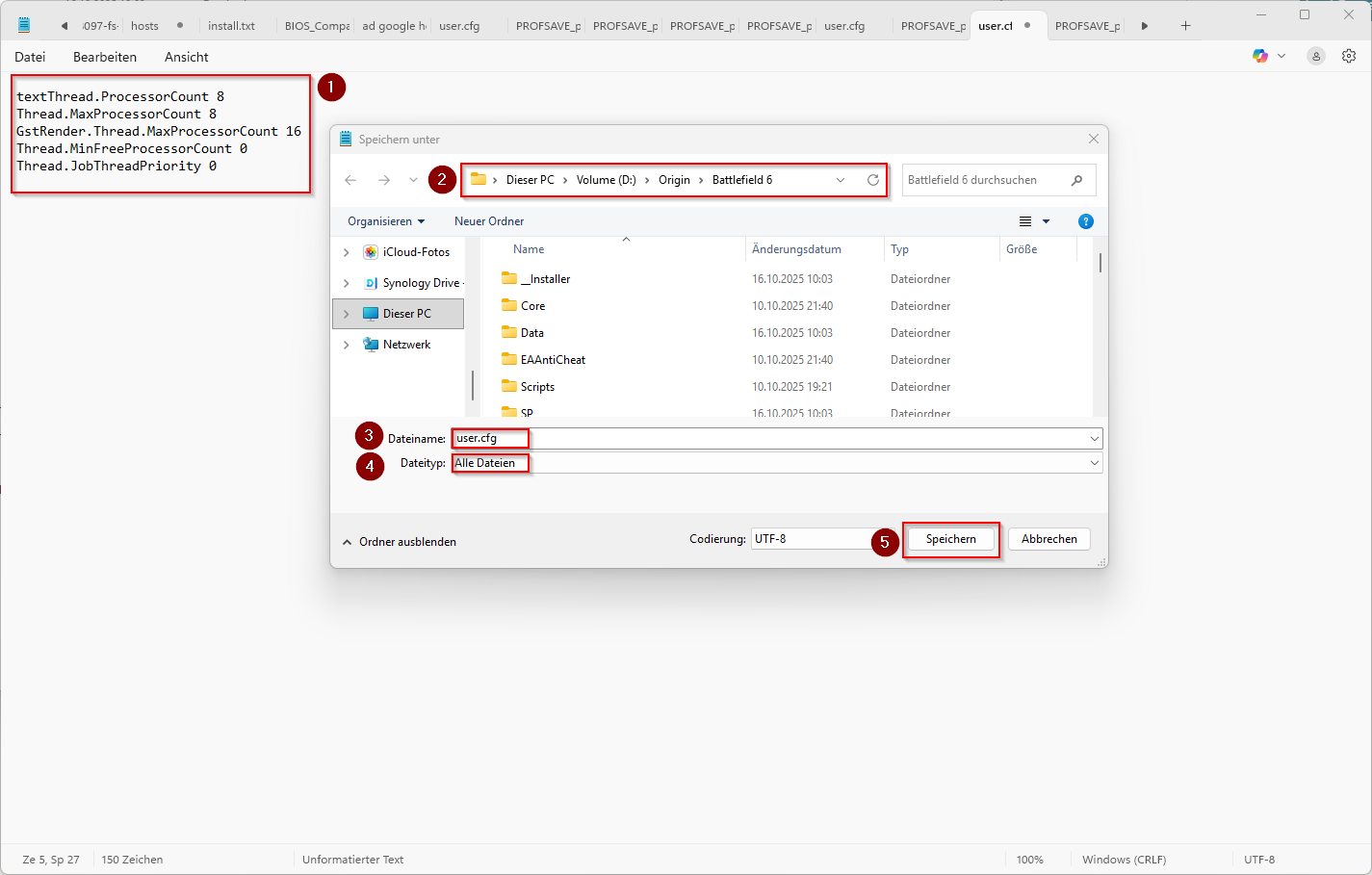
1. Öffne den Texteditor (Notepad) und füge folgenden Text ein:
Thread.ProcessorCount 8
Thread.MaxProcessorCount 8
GstRender.Thread.MaxProcessorCount 16Thread.MinFreeProcessorCount 0
Thread.JobThreadPriority 0
2. Diese Werte sind ein Beispiel basierend auf einem AMD 9800X3D mit 8 Kernen und 16 Threads. Um zu sehen wie viele Cores und Threads deine CPU hat, öffne den Task-Manager (Rechtsklick in die Taskleiste > Task-Manager > Leistung > CPU), um die Anzahl deiner Kerne und logischen Prozessoren zu ermitteln.

3. Ersetze die Werte in der Textdatei folgendermaßen, abhängig von deinen CPU-Daten:
Thread.ProcessorCountauf die Anzahl deiner CPU-KerneThread.MaxProcessorCountauf die Anzahl der logischen Prozessoren (Threads)GstRender.Thread.MaxProcessorCountAnzahl CPU-Kerne + logischen Prozessoren (Threads)
Ein Beispiel: Hast du 16 Kerne und 32 Threads, änderst du es auf:
Thread.ProcessorCount 16
Thread.MaxProcessorCount 16
GstRender.Thread.MaxProcessorCount 32Thread.MinFreeProcessorCount 0
Thread.JobThreadPriority 0
4. Speichere die Datei als User.cfg im Battlefield 6 Installationsverzeichnis. Achte darauf, als Dateityp „Alle Dateien“ auszuwählen, damit sie nicht als .txt endet.
Resultat und Vorteile
Durch diese Anpassung sinkt die CPU-Auslastung erheblich, sofern du von dem Problem betroffen bist. Im getesteten Fall fiel die Auslastung von durchschnittlich 70–80% (mit Spitzen von bis zu 85%) auf nur noch ca. 40% mit Spitzen von 50%. Dies wiederum sorgt für eine spürbar kühlere CPU und vor allem stabilere und teils deutlich höhere Framerates. Spieler aus der Community melden vor allem bei älteren CPUs enorme Vorteile und einem Plus von 150 FPS.
Weitere Optimierungen für mehr FPS, Sichtbarkeit und Performance
Wer Battlefield 6 noch weiter optimieren möchte, kann die folgenden Zeilen ebenfalls in die user.cfg übernehmen. Dadurch erhaltet ihr im Spiel eine dauerhaft gut lesbare FPS-Anzeige sowie zusätzliche Grafik- und Render-Optimierungen, die für bessere Performance und Sichtbarkeit sorgen. Diese Einstellungen sind im Spiel zwar verfügbar, können aber nicht direkt über das Ingame-Menü angepasst werden. Im weiteren Verlauf des Artikels erläutern wir die genaue Wirkung der einzelnen Parameter. Selbstverständlich handelt es sich hierbei um legale Anpassungen.
Außerdem empfiehlt es sich, im Nvidia Control Panel den Leistungsmodus auf “Maximale Leistung bevorzugen” zu stellen, den Shader Cache zu aktivieren und den Windows-Energieplan auf “Höchstleistung” zu setzen, um die CPU-Leistung dauerhaft zu verbessern.
perfoverlay.drawfps 1
perfoverlay.drawgpu 0
perfoverlay.drawpixelthroughput 0
perfoverlay.drawsim 0
perfoverlay.fpsdisplayformat 3
perfoverlay.fpsdisplayoffsetx
perfoverlay.fpsdisplayoffsety
perfoverlay.fpsdisplayscale 2
postprocess.dofmethod 0
worldrender.lighttilecspathenable 0
worldrender.motionblurenable 0
GameTime.MaxVariableFps 0
RenderDevice.RenderAheadLimit 1
RenderDevice.VSyncEnable 0
Die oben dargestellten Battlefield user.cfg-Parameter verändern Battlefield 6 wie folgt:
- perfoverlay.drawfps 1 aktiviert die FPS-Anzeige im Spiel, damit du die aktuelle Bildrate sehen kannst.
- perfoverlay.drawgpu, perfoverlay.drawpixelthroughput, perfoverlay.drawsim sind Optionen zum Anzeigen weiterer Performance-Daten wie GPU-Auslastung oder Simulation, die bei 0 deaktiviert sind, um weniger Overlayinfos anzuzeigen.
- perfoverlay.fpsdisplayformat 3 und perfoverlay.fpsdisplayscale 2 stellen das Format und die Skalierung der FPS-Anzeige ein, sodass die FPS gut lesbar sind.
- perfoverlay.fpsdisplayoffsetx und perfoverlay.fpsdisplayoffsety sind Positionswerte, um die FPS-Anzeige auf dem Bildschirm zu verschieben.
- postprocess.dofmethod 0 deaktiviert die Tiefenunschärfe (Depth of Field), was die Sicht klarer macht und kleine Performance-Vorteile bringen kann.
- worldrender.lighttilecspathenable 0 und worldrender.motionblurenable 0 deaktivieren bestimmte Lichteffekte und Bewegungsunschärfe, um die Leistung zu verbessern.
- GameTime.MaxVariableFps 0 begrenzt die Bildrate nicht (kein Variabeles-FPS-Limit).
- RenderDevice.RenderAheadLimit 1 kann die Frames im Voraus rendern, was die Eingabeverzögerung bei guter Hardware minimieren kann.
- RenderDevice.VSyncEnable 0 schaltet die vertikale Synchronisation aus, um höhere FPS ohne Limit zu ermöglichen, kann aber bei manchen Systemen zu Tearing führen.
Erlebe Battlefield 6 jetzt auf PC, PlayStation 5 und Xbox Series!
Sichere dir jetzt dein Exemplar zu unschlagbaren Preisen bei instant-gaming.com und erweitere deine Spielesammlung mit vielen weiteren Top-Games. Nutze die Chance, Battlefield 6 und mehr zu sensationellen Angeboten zu ergattern, ohne dein Budget zu belasten! Alternativ kannst du Battlefield 6 auch bequem online bei Amazon.de oder in anderen Stores vorbestellen und sofort loslegen. Bereit für den Kampf? Dein Battlefield wartet!












Startseite | Foren | Battlefield 6 High CPU Usage Fix Guide und weitere Optimierungen – So verbesserst du deine Framerates am PC
Du musst angemeldet sein, um auf dieses Thema antworten zu können.